Rabu, 29 Maret 2017

Cara Installasi Proxmox 3.2

     Proxmox Virtual Environment adalah salah satu dari sekian banyak solusi virtualisasi. Produk kompetitif semacamnya seperti : VMWare vSphere, Oracle VM, OpenStack, dan masih banyak lagi produk lainnya. ProxMox ini kita install pada sebuah Server ( server beneran ), atau dapat di install pada PC Server ( server low end ), atau pada PC Setengah Server ( alias PC yang di paksa menjadi Server ), maupun dapat kita install pada VMWare Workstation ( untuk Trial atau Riset alias Oprex’an ).
Dan berikut adalah step by step Installasi Proxmox :
1. Download dulu bahan bakunya di sini : http://www.proxmox.com/downloads dan setelah kita download file ISO-nya dapat langsung di gunakan pada VMWare ( sebagai virtual CD / DVD ), atau kita Burn ke CD untuk selanjutnya kita gunakan sebagai installer pada Server atau PC Server kita.
Install-ProxMox-3.2-001
2. Saat muncul tampilan diatas, tekan enter untuk mulai proses installasi. Lalu saat muncul tampilan dibawah ini, klik I Agree.
Install-ProxMox-3.2-002
3. Lalu klik NEXT.
Install-ProxMox-3.2-003
4. Kemudian tentukan Time Zone Jakarta.
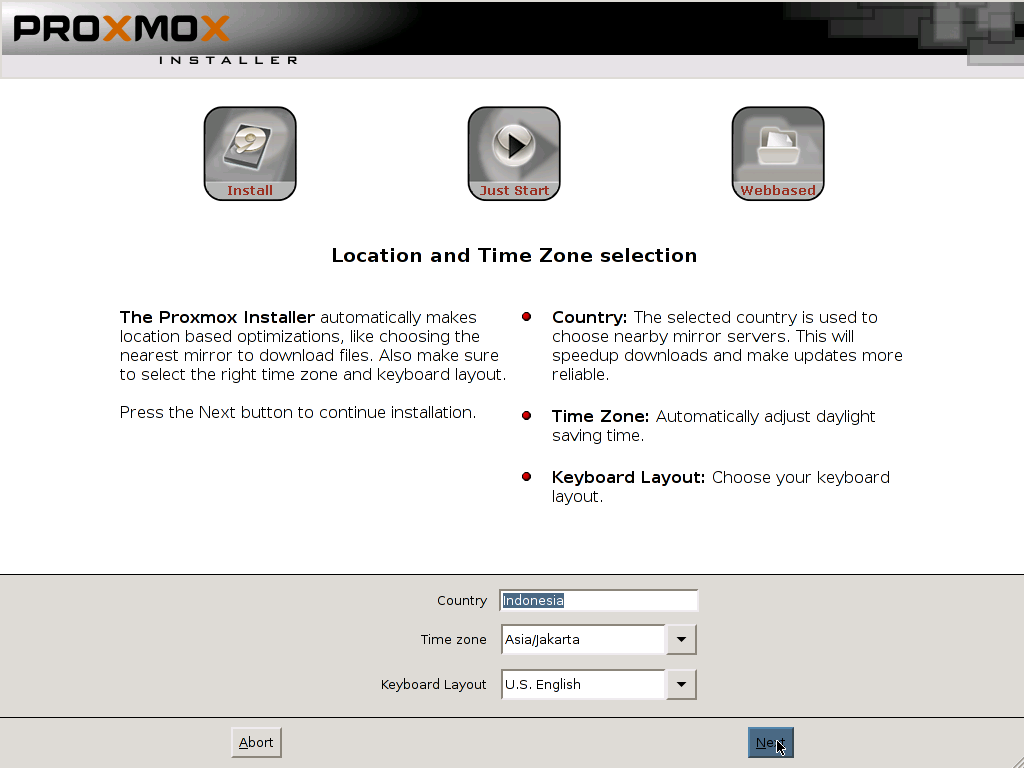
Install-ProxMox-3.2-004
5. Masukkan Password untuk ProxMox root.
Install-ProxMox-3.2-005
6. Tentukan Nama Server atau Hostname dan IP Address ProxMox Server kita.
Install-ProxMox-3.2-006
7. Selanjutnya akan mulai proses installasi ProxMox dan tunggu hingga selesai sambil ngopi dulu…
Install-ProxMox-3.2-007
8. Selanjutnya setelah proses installasi selesai, klik REBOOT.
Install-ProxMox-3.2-008
9. Setelah proses Booting, akan muncul tampilan seperti gambar dibawah ini dan selanjutnya kita bisa langsung Login ataupun mengakses ProxMox via WebBrowser.
Install-ProxMox-3.2-009
10. Untuk via WebBrowser ketikkan pada browser kita : https://ip-address:8006
Install-ProxMox-3.2-010
11. Setelah kita Login, kita bisa melakukan aktifivitas untuk konfigurasi ProxMox Server lebih lanjut dengan 3 tampilan menu atau metode view. Yaitu : Server View, Folder View dan Storage View.
Install-ProxMox-3.2-011
12. Sampai disini kita bisa melihat status serverkonfigurasi server, maupun membuat VM baru serta mengunakan virtual Appliances yang telah disediakan pada link ini :
Install-ProxMox-3.2-012
13. Dibawah ini adalah cara meng-upload file ISO dan Virtual Appliances ke ProxMox Server kita.
Install-ProxMox-3.2-021

Install-ProxMox-3.2-022

Install-ProxMox-3.2-023

Install-ProxMox-3.2-024

Install-ProxMox-3.2-025


14. Selamat mencoba.

Pengenalan Hypervisor

    Hypervisor (disebut juga Virtual Machine Monitor) adalah platform atau aplikasi untuk menjalankan teknik virtualisasi, yang dapat menjalankan beberapa guest OS di dalam host OS. Secara sederhana, proses virtualisasi dilakukan oleh firmware ini mulai dari berbagi resource yang dimiliki oleh si host, hingga mengelola akses antara hardware dengan sistem operasi yang berjalan diatasnya.

Jenis Hypervisor

Secara umum Hypervisor di bagi menjadi 2 jenis yaitu: Baremetal Architectur yang dikenal dengan hypervisor tipe 1 dan Hosted Architecture yang dikenal dengan hypervisor tipe 2
Hypervisor Type 1 (Baremetal Architecture)
Hypervisor tipe ini berjalan langsung diatas perangkat keras server, artinya tidak di perlukan sistem operasi lain untuk menjalankan hypervisor tipe 1 ini . dengan begitu hypervisor memiliki akses langsung ke hardware tanpa harus melewati OS.Contoh hypervisor tipe 1 adalah VMware ESXi. Kalau dilihat dari teknik virtualisasi yang digunakan, jenis satu ini adalah jenis hardware assisted.
Hypervisor Type 2 (Hosted Architecture)

Hypervisor tipe ini  berperan sebagai software untuk menjalankan dan mengatur virtual machine. Akses resource hardware yang dibutuhkan oleh virtual machine harus melewati OS.Contoh hypervisor tipe 2 adalah VMware Server. Berbeda dengan tipe 1, tipe 2 ini lebih cenderung ke OS assisted hypervisor (para virtualization) dan juga full virtualization. 

Hak akses user pada Proxmox VE

cara untuk memberi hak akases pada user supaya dapat mengakses vm tertentu pada proxmox. 1. Masuk ke proxmox sebada root melalui browser ...