Minggu, 02 April 2017

Hak akses user pada Proxmox VE

cara untuk memberi hak akases pada user supaya dapat mengakses vm tertentu pada proxmox.
1. Masuk ke proxmox sebada root melalui browser https://ipproxmox:8006
2. Jika sudah login sebagai root, sekarang masuk ke datacenter, dan klik menu user dan klik add lalu isikan data user seperti ini, dan pada bagian Realm  ganti menjadi "Proxmox VE authentication". lalu add
3. Jika user sudah terdaftar, sekarang masuk pada vm yang akan kita buat supaya user tadi bisa mengakses vm nya saja.
Jika sudah klik pada bagian permision dan klik user permision

masukan user yang tadi sudah dibuat, dengan role sebagai administrator, supaya user tadi dapat mengatus vmnya sendiri, jika sudah klik add. 


4. Jika sudah sekarang coba login dengan username dan password yang kita buat tadi, dengan "Realm : Proxmox VE authentication server"

Jika sudah berhasil maka halaman proxmoxnya seperti ini, karena user tadi hanya diijinkan untuk mengakses satu vm pada proxmox.


Terima kasih.

Cara menambahkan CT / Container pada Proxmox

     Proxmox VE (Virtual Environment) merupakan sistem operasi turunan Debian yang memiliki fungsi khusus dalam hal Virtualisasi Mesin atau Komputer. Sehingga kita bisa seakan-akan memiliki banyak mesin dalam satu komputer. Di dalam Proxmox kita bisa membuat mesin dengan menginstal file ISO (Create VM) atau memuat mesin yang sudah terinstal (Create CT). Nah, disini kita akan membahas cara membuat Container atau CT. Format file dari file Container biasanya menggunakan format "tar.gz" yang merupakan instalan dari file ISO. Langsung saja berikut cara membuat Container (Create CT)

1. Buka web proxmox di browser lalu Pada node Proxmox (sebelah kiri bawahnya Datacenter) diexpand lalu pilih local, pilih Content. Upload file Container yang ingin dimuat.

2. Setelah selesai upload, pada pojok kanan atas pilih tombol Create CT

2. Akan muncul pop-up Create LXC Container, pada menu General isikan node sesuai nama Node yang ada lalu isi VMID, Hostname dan Password sesuai yang diinginkan 


3. Pada Menu Template isi Storage dengan local dan Template dengan file Container yang telah diupload


4. Pada menu Root Disk isikan volume harddisk yang ingin digunakan pada Container, disini saya isi dengan 5 GB

5. Pada menu CPU isi jumlah CPU

6. Pada menu Memory isi kapasitas memori RAM yang diinginkan pada Memory dan kapasitas harddisk yang digunakan untuk membantu RAM pada Swap

7. Pada menu Network isikan Name dengan nama interface dan Bridge dengan interface yang dibidge serta Alamat IP dan Gateway. Gateway disini merupakan Proxmox

8. Kemudian Next, Confirm lalu Finish maka Container selesai dibuat.


Fitur - fitur menu pada Proxmox VE

     Proxmox VE 3.3 membawa beberapa fitur baru yang sangat menarik dan penting. Fitur Firewall yang selama ini diperlukan akhirnya hadir di versi ini. Juga ada noVNC sehingga console tidak perlu JRE lagi karena aplikasi Java sangat lambat sekali dibandingkan HTML5.
Fitur-fitur baru pada Proxmox VE 3.3 ini adalah:


  1. Firewall: Proxmox VE Firewall, dengan adanya firewall teringrasi ini sangat memudahkan anda karena ada tambahan tab "Firewall" sehingga anda bisa mengaturnya di Proxmox UI
  2. Mobile: Promox VE sekarang menyediakan interface khusus untuk mobile. Dibangun dengan Secha Touch berbasis HTML5. Dengan demikian anda dapat mengakses Proxmox lebih mudah dengan Android, BB, dan perangkat mobile lainnya.
  3. Console noVNC. Dengan noVNC anda sekarang tidak perlu JRE yang berat atau SPICE yang memerlukan setting di sisi Server dan Client. Karena noVNC berbasis HTML5 maka aksesnya jauh lebih cepat dibandingan Java. Fitur Copy dari Console juga tersedia (fitur Paste belum ada).
  4. Two-factor Authentication
  5. Pool View
  6. ZFS sekarang bisa diatur via Proxmox UI
  7. Menggunakan Qemu 2.1.0
  8. OpenVZ: vzkernel-2.6.32-042stab093.4.src.rpm
  9. CEPH Firefly
  10. Debian Wheezy 7.6

Rabu, 29 Maret 2017

Cara Installasi Proxmox 3.2

     Proxmox Virtual Environment adalah salah satu dari sekian banyak solusi virtualisasi. Produk kompetitif semacamnya seperti : VMWare vSphere, Oracle VM, OpenStack, dan masih banyak lagi produk lainnya. ProxMox ini kita install pada sebuah Server ( server beneran ), atau dapat di install pada PC Server ( server low end ), atau pada PC Setengah Server ( alias PC yang di paksa menjadi Server ), maupun dapat kita install pada VMWare Workstation ( untuk Trial atau Riset alias Oprex’an ).
Dan berikut adalah step by step Installasi Proxmox :
1. Download dulu bahan bakunya di sini : http://www.proxmox.com/downloads dan setelah kita download file ISO-nya dapat langsung di gunakan pada VMWare ( sebagai virtual CD / DVD ), atau kita Burn ke CD untuk selanjutnya kita gunakan sebagai installer pada Server atau PC Server kita.
Install-ProxMox-3.2-001
2. Saat muncul tampilan diatas, tekan enter untuk mulai proses installasi. Lalu saat muncul tampilan dibawah ini, klik I Agree.
Install-ProxMox-3.2-002
3. Lalu klik NEXT.
Install-ProxMox-3.2-003
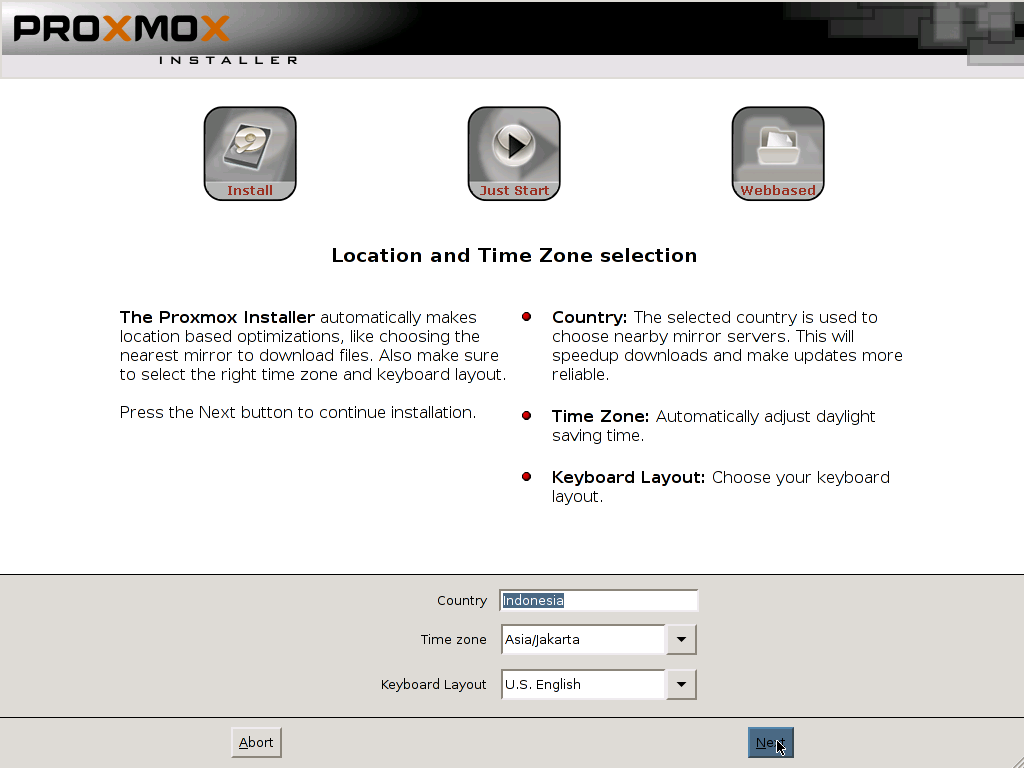
4. Kemudian tentukan Time Zone Jakarta.
Install-ProxMox-3.2-004
5. Masukkan Password untuk ProxMox root.
Install-ProxMox-3.2-005
6. Tentukan Nama Server atau Hostname dan IP Address ProxMox Server kita.
Install-ProxMox-3.2-006
7. Selanjutnya akan mulai proses installasi ProxMox dan tunggu hingga selesai sambil ngopi dulu…
Install-ProxMox-3.2-007
8. Selanjutnya setelah proses installasi selesai, klik REBOOT.
Install-ProxMox-3.2-008
9. Setelah proses Booting, akan muncul tampilan seperti gambar dibawah ini dan selanjutnya kita bisa langsung Login ataupun mengakses ProxMox via WebBrowser.
Install-ProxMox-3.2-009
10. Untuk via WebBrowser ketikkan pada browser kita : https://ip-address:8006
Install-ProxMox-3.2-010
11. Setelah kita Login, kita bisa melakukan aktifivitas untuk konfigurasi ProxMox Server lebih lanjut dengan 3 tampilan menu atau metode view. Yaitu : Server View, Folder View dan Storage View.
Install-ProxMox-3.2-011
12. Sampai disini kita bisa melihat status serverkonfigurasi server, maupun membuat VM baru serta mengunakan virtual Appliances yang telah disediakan pada link ini :
Install-ProxMox-3.2-012
13. Dibawah ini adalah cara meng-upload file ISO dan Virtual Appliances ke ProxMox Server kita.
Install-ProxMox-3.2-021

Install-ProxMox-3.2-022

Install-ProxMox-3.2-023

Install-ProxMox-3.2-024

Install-ProxMox-3.2-025


14. Selamat mencoba.

Pengenalan Hypervisor

    Hypervisor (disebut juga Virtual Machine Monitor) adalah platform atau aplikasi untuk menjalankan teknik virtualisasi, yang dapat menjalankan beberapa guest OS di dalam host OS. Secara sederhana, proses virtualisasi dilakukan oleh firmware ini mulai dari berbagi resource yang dimiliki oleh si host, hingga mengelola akses antara hardware dengan sistem operasi yang berjalan diatasnya.

Jenis Hypervisor

Secara umum Hypervisor di bagi menjadi 2 jenis yaitu: Baremetal Architectur yang dikenal dengan hypervisor tipe 1 dan Hosted Architecture yang dikenal dengan hypervisor tipe 2
Hypervisor Type 1 (Baremetal Architecture)
Hypervisor tipe ini berjalan langsung diatas perangkat keras server, artinya tidak di perlukan sistem operasi lain untuk menjalankan hypervisor tipe 1 ini . dengan begitu hypervisor memiliki akses langsung ke hardware tanpa harus melewati OS.Contoh hypervisor tipe 1 adalah VMware ESXi. Kalau dilihat dari teknik virtualisasi yang digunakan, jenis satu ini adalah jenis hardware assisted.
Hypervisor Type 2 (Hosted Architecture)

Hypervisor tipe ini  berperan sebagai software untuk menjalankan dan mengatur virtual machine. Akses resource hardware yang dibutuhkan oleh virtual machine harus melewati OS.Contoh hypervisor tipe 2 adalah VMware Server. Berbeda dengan tipe 1, tipe 2 ini lebih cenderung ke OS assisted hypervisor (para virtualization) dan juga full virtualization. 

Hak akses user pada Proxmox VE

cara untuk memberi hak akases pada user supaya dapat mengakses vm tertentu pada proxmox. 1. Masuk ke proxmox sebada root melalui browser ...