Jumat, 02 Desember 2016

Tata cara Mengistall Mikrotik Di Virtualbox dan cara mengaksesnya


Download Virtualbox terbaru disini.
Download RouterOS Mikrotik terbaru disini. (pilih yang file .iso)

1. Setelah selesai download dan install Virtualbox, klik New > name Mikrotik, type dan version bisa diisi other. Kemudian klik next > alokasi memory dan hardisk bisa disesuaikan kebutuhan, atau dapat klik next sampai selesai untuk settingan default.

Membuat Mikrotik di Virtualbox
Mikrotik di Virtualbox
2. Klik menu Settings > Storage > Pada Controller: IDE pilih Empty > kemudian masukan RouterOS Mikrotik yang telah di download pada CD/DVD Drive.
RouterOS Mikrotik di Virtualbox
3. Masih di menu Settings > Network > ubah menjadi Host-only Adapter > OK.
Host-only Adapter Virtualbox
4. Jalankan Mikrotik, Klik Start pada Virtualbox.
5. Setelah masuk, terdapat beberapa services yang dapat kita install di Virtualbox. Jika ingin install semua service tekan 'a' untuk select all, kemudian tekan 'i' untuk install.
Mikrotik Router Software Installation
Memilih Service Mikrotik di Virtualbox
Do you want to keep old configuration? > pilih n
Warning: all data on the disk will be erased! Continue? > pilih y. Tunggu sampai proses instalasi selesai.
6. Sebelum reboot pastikan hilangkan checklist pada mikrotik-6.15.iso. Klik kanan pada icon disk pada virtualbox. Setelah itu enter untuk reboot.
Instalasi Mikrotik di Virtualbox
7. Jika benar, setelah reboot akan muncul login RouterOS Mikrotik. Login menggunakan user admin, password [dikosongkan] > enter.
Login Mikrotik
Login Mikrotik
Tampilan Mikrotik di Virtualbox
8. Selesai. Sampai tahap ini Anda bisa belajar konfigurasi Mikrotik via command/terminal.


Cara Mengaksesnya :

Cara Akses Mikrotik - Perangkat Mikrotik dapat diakses dengan menggunakan berbagai media, dan cara akses Mikrotik nya pun berbeda-beda. Ada 4 cara mengakses MikroTik Router, antara lain :
1. Via Console/Command Mikrotik
Mikrotik bisa  kita akses langsung  via console/shell maupun remote akses menggunakan PUTTY (www.putty.nl). Caranya tinggal masukkan alamat IP Mikrotik ke kolom Host Name nya PuTTY.
Tips Command : "Manfaatkan auto complete" (mirip bash auto complete di linux) Tekan Tombol TAB di keyboard untuk mengetahui/melengkapi daftar perintah selanjutnya. Jadi perintah yang panjang tidak perlu kita ketik lagi, cukup ketikkan awal perintah itu, lalu tekan TAB-TAB maka otomatis Shell  akan menampilkan/melengkapi daftar perintah yang kita maksud.
Contoh:
Download Putty disini.
Cukup  ketikkan Ip Fir >>> lalu tekan TAB  >>> maka otomatis  shell akan melengkapi menjadi Ip Firewall. Lalu ketik “..” (titik dua) untuk kembali ke sub menu diatasnya, dan ketik “/“ untuk kembali ke root menu.
2. Via Web Browser
Mikrotik bisa juga di\akses via web/port 80 pada browser. Contoh : ketik di browser IP mikrotik kita: 192.168.1.10.


3. Via Winbox
Mikrotik  bisa  juga diakses/remote  menggunakan  tool  winbox (utility kecil di windows yang sangat praktis dan cukup mudah digunakan). Winbox merupakan tool untuk meremote Mikrotik yang paling populer karena selain mudah juga dapat menampilkan menu-menu pada Mikrotik secara GUI. Tampilan awal mengaktifkan winbox seperti ini : 
Winbox bisa mendeteksi mikrotik yang sudah di install asal masih dalam satu network, yaitu dengan mendeteksi MAC address dari ethernet yang terpasang di Mikrotik. Untuk bisa mengakses mikrotik menggunakan winbox bisa dengan menggunakan IP Address Mikrotik maupun MAC Address nya.
 Download Winbox disini.
4.    Via Telnet
Kita dapat me-remote MikroTik menggunakan telnet melalui program aplikasi ”command prompt” (cmd)  yang ada pada windows yang fitur Telnet nya sudah diaktifkan. Namun, penggunaan telnet tidak dianjurkan dalam jaringan karena masalah keamanannya.
Contoh :
Itulah tadi 4 cara dalam mengakses Mikrotik.

Kamis, 24 November 2016

Tata cara Crimping Kabel UTP


Sebelum Anda praktek, ada beberapa hardware yang perlu Anda siapkan, diantanranya:
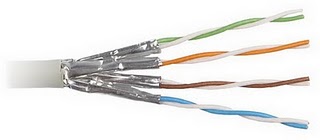
  1. Kabel UTP (Unshielded Twisted Pair). Kabel UTP yang biasa dipakai adalah kabel UTP categori 5 (UTP Cat 5). Kenapa? Karena kabel UTP Cat-5 support transfer data hingga 100 Mbps. Kabel ini terdiri atas 8 kecil yang mempunyai warna berbeda-beda. Warna kabel tersebut adalah Orange, Orange Putih, Biru, Biru Putih, Hijau, Hijau Putih, Coklat, dan Coklat Putih.
  2. Yang kedua adalah Jack RJ-45. Jack ini mirip dengan jack telepon rumah. Cuma ukurannya yang lebih besar. Jack RJ-45 terdiri dari 8 pin, sesuai dengan jumlah kabel UTP.
  3. Crimping Tools atau Tang Crimping. Hardware yang satu ini mirip dengan tang. Namun, fungsinya tidak seperti tang pada umumnya. Crimping tool ini berguna untuk menjepitkan kabel pada Jack RJ-45.

Kabel UTP Tipe Straight

OK. Sekarang saya kan bahas cara pemasangannya. Yang pertama adalah cara memasang kabel UTP tipe straight. Untuk itu, lakukan langkah-langkah berikut:
  1. Kupas ujung kabel sekitar 1 cm, sehingga kabel kecil-kecil yang ada didalamnya kelihatan.
  2. Pisangkan kabel-kabel tersebut dan luruskan. Kemudian susun dan rapikan berdasarkan warnanya yaitu Orange Putih, Orange, Hijau Putih, Biru, Biru Putih, Hijau, Coklat Putih, dan Coklat. Setelah itu potong bagian ujungnya sehingga rata satu sama lain.
  3. Setelah kabel tersusun, ambil Jack RJ-45. Seperti yang saya katakan tadi Jack ini terdiri dari 8 pin. Pin 1 dari jack ini adalah pin yang berada paling kiri jika posisi pin menghadap Anda. Berurut ke kanan adalah jack 2, 3, dan seterusnya.
  4. Kemudian masukkan kabel-kabel tersebut ke dalam Jack RJ-45 sesuai dengan urutan tadi yaitu sebagai berikut:
  • Orange Putih pada Pin 1
  • Orange pada Pin 2
  • Hijau Putih pada Pin 3
  • Biru pada Pin 4
  • Biru Putih pada Pin 5
  • Hijau pada Pin 6
  • Coklat Putih pada Pin 7
  • Coklat pada Pin 8.
Masukkan kabel tersebut hingga bagian ujungnya mentok di dalam jack.
5.  Masukan Jack RJ-45 yang sudah terpasang dengan kabel tadi ke dalam mulut tang             crimping yang sesuai sampai bagian pin Jack RJ-45 berada didalam mulut tang. Sekarang jepit jack tadi dengan tang crimping hingga seluruh pin menancap pada kabel. Biasanya jika pin jack sudah menancap akan mengeluarkan suara “klik”.
Sekarang Anda sudah selesai memasang jack RJ-45 pada ujung kabel pertama. Untuk ujung kabel yang kedua, langkah-langkahnya sama dengan pemasangan ujung kabel pertama tadi. Untuk itu, ulangi langkah-langkah tadi untuk memasang Jack RJ-45 pada ujung kabel yang kedua.

Kabel UTP Tipe Cross

Cara memasang kabel UTP tipe straight sudah saya jelaskan tadi. Sekarang saya bahas mengenai cara memasang kabel UTP tipe cross. Cara pemasangan kabel UTP tipe cross hampir sama dengan memasang kabel UTP tipe straight. Mengenai teknis pemasanganya sama seperti tadi. Perbedaanya adalah urutan warna kabel pada ujung kabel yang kedua. Untuk ujung kabel pertama, susunan kabel sama dengan susunan kabel UTP tipe straight yaitu:
  • Orange pada Pin 1
  • Orange Putih pada Pin 2
  • Hijau pada Pin 3
  • Biru pada Pin 4
  • Biru Putih pada Pin 5
  • Hijau Putih pada Pin 6
  • Coklat Putih pada Pin 7
  • Coklat pada Pin 8.
Untuk ujung kabel yang kedua, susunan warnanya berbeda dengan ujung pertama. Adapaun susunan warnanya adalah sebagi berikut:
  • Hijau Putih pada Pin 1
  • Hijau pada Pin 2
  • Orange Putih pada Pin 3
  • Biru pada Pin 4
  • Biru Putih pada Pin 5
  • Orange pada Pin 6
  • Coklat Putih pada Pin 7
  • Coklat pada Pin 8.
Susunan kabel tadi bisa Anda lihat pada gambar di bawah.Hasil akhir kabel UTP tipe cross akan seperti ini:
Kesimpulannya adalah jika Anda memasang kabel UTP tipe straight maka susunan warna pada kedua ujung kabel adalah sama. Sedangkan cara pemasangan UTP tipe cross, susunan warna ujung kabel pertama berbeda dengan unjung kabel kedua.

Hak akses user pada Proxmox VE

cara untuk memberi hak akases pada user supaya dapat mengakses vm tertentu pada proxmox. 1. Masuk ke proxmox sebada root melalui browser ...